記事ポイント
- データレスキューセンター「PCが起動しない原因と対処法」
- 電源確認からセーフモードまでの対処法を段階的に紹介しています
- ストレージ障害時は見積もりと復旧可能リストを事前提示
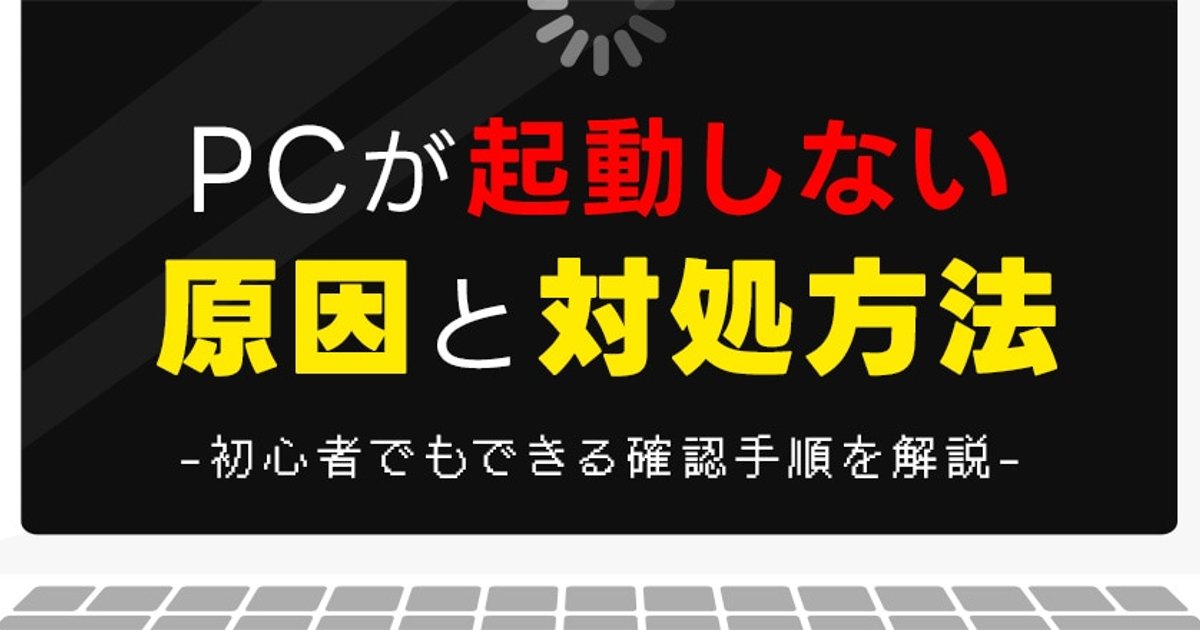
データレスキューセンターを運営するアラジンは、2026年8月6日に新コンテンツデータレスキューセンター「PCが起動しない原因と対処法」を公開しました。
Windows 10のサポート終了に伴う買い替え需要により、2025年のPC出荷台数は過去最大の約1,780万台を記録しました。
一方で旧PCからのデータ移行失敗や起動不能トラブルの相談件数も増加しており、同社は初心者向けにPCが起動しない場合の原因と対処方法をまとめました。
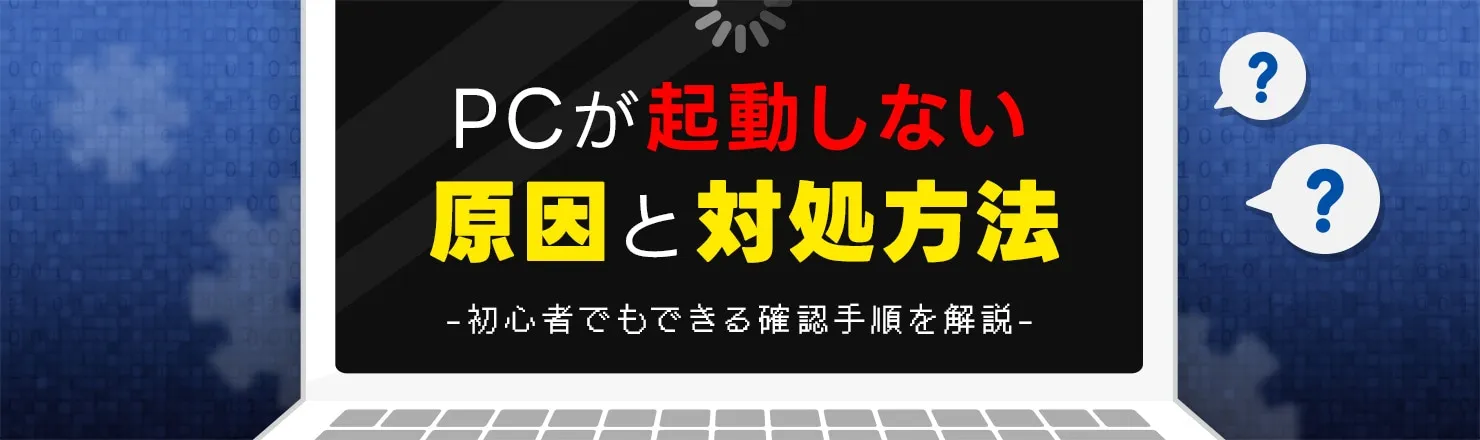
データレスキューセンター「PCが起動しない原因と対処法」
- 公開日:2026年8月6日
- 運営:アラジン(データレスキューセンター)
- 対応メディア:HDD・SSD・SDカード・USBメモリ等
- 電源が入らない
- 電源は入るが画面が映らない
- ロゴ画面から進まない
- 再起動を繰り返す
データレスキューセンター「PCが起動しない原因と対処法」は、データレスキューセンターを運営するアラジンが2026年8月6日に公開した初心者向け解説コンテンツです。
PCが起動しない際の症状別の原因や確認・対処の手順、ストレージ障害が疑われる場合のデータ復旧について解説しています。
電源ケーブルの接触不良やバッテリー切れによる電源・接続トラブルのほか、プリンターや外付けHDDなど周辺機器の影響、マザーボードやメモリのハードウェア不具合、WindowsやmacOSなどOSのトラブル、SSDやHDDのストレージ障害まで、原因は多岐にわたります。
症状や画面の状態を確認することで、電源系統・周辺機器・ハードウェア・OS・ストレージのどこに問題があるか絞り込みやすくなります。
電源ケーブルの見直しから始める基本の対処法

- 電源ケーブルの挿し直し
- 放電処置
- 周辺機器をすべて取り外す
- モニター表示の確認
- ハードウェア(内部パーツ)の確認
電源ケーブルの挿し直しや放電処置は、電力供給の不具合が原因の場合に有効です。
プリンターや外付けHDDなどの周辺機器をいったん取り外すことで、周辺機器由来の不具合かどうかを判断する手がかりになります。
モニターケーブルの接続や内部パーツの状態を見直すと、画面が映らない原因を特定しやすくなります。
起動順序の確認とセーフモードで進める対処法
- 起動順序を確認する
- セーフモードで起動を試す
起動順序(ブート順)は、OSが入っていないドライブが優先されている場合に見直しの対象になります。
セーフモードでの起動は、必要最小限のプログラムでWindowsを立ち上げ、OSやドライバーの不具合が原因かどうかを判断する手段です。
ストレージ障害を示すエラーメッセージと症状
- Reboot and select proper boot device
- Operating System Not Found
- Boot Device Not Found
- BIOSでSSDやHDDが認識されない
- HDDからカチカチ・ピーピーなどの異音がする
これらの表示やBIOSでの認識不良、異音は、内部ストレージの故障やOSの起動領域(ブート領域)の破損を示すことがあります。
ストレージの異常は、データ構造が壊れた論理障害と、部品自体が壊れた物理障害の2つに大きく分かれます。
SSD・HDDに物理障害が起こる主な原因
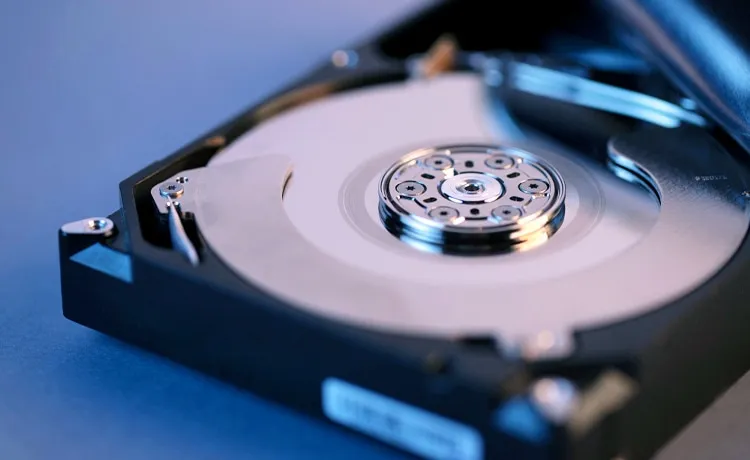
落下や衝撃、水濡れ、高温環境での使用、電源トラブル、経年劣化などによって、SSDやHDDの内部部品に電気的または機械的な故障が生じる状態を物理障害と呼びます。
外見上は問題がなくても内部で障害が発生している場合があり、前触れなく突然故障することもあります。
異音や認識不良が見られる状態で通電や再起動を繰り返すと、データの取り出しがさらに困難になるおそれがあるため、無理に操作を続けないことが重要です。
データ復旧の依頼前に確認できる調査内容
データレスキューセンターでは、起動できなくなったPCについても、簡易的な診断ではなく見積書と「データ復旧可能なリスト」を提示する精密調査を実施しています。
復旧可能なデータリストは、依頼者が必要なデータを復旧できるかどうかを、依頼前に確認できるようにするためのものです。
復旧可能なデータリストを提示しないサービスでは、復旧できない場合でも高額な作業費が発生するトラブルにつながることがあります。
同社は成功報酬制を採用しており、提示内容を確認したうえでキャンセルされた場合は作業費用を請求せず、機器を着払いで返却します。
起動しない症状ごとの原因整理と対処手順を確認しながら、状況に合わせた対応を選べます。
ストレージ障害が疑われる場合も、見積もりと復旧可能なデータリストを確認したうえで依頼を判断できます。
データレスキューセンター「PCが起動しない原因と対処法」の紹介でした。
よくある質問
PCが起動しない場合、まず何を確認すればよいですか?
電源ケーブルの接触不良や放電の有無、周辺機器の影響を順に確認します。
モニター表示や内部パーツの状態を確認すると、原因を絞り込みやすくなります。
ロゴ画面から進まない場合はストレージ障害の可能性がありますか?
「Operating System Not Found」などの表示やBIOSでの認識不良、HDDの異音が見られる場合はストレージ障害の可能性があります。
物理障害が疑われるときはどうすればよいですか?
異音や認識不良が見られる場合、通電や再起動を繰り返すと状態が悪化するおそれがあるため、無理に操作を続けないことが重要です。
データレスキューセンターでは媒体のイメージデータを作成してから解析する方法で、動作しないHDDや認識されないSSDからの復旧に対応しています。
データ復旧を依頼する前にどのような点を確認できますか?
データレスキューセンターは精密調査のうえで見積書と「データ復旧可能なリスト」を提示し、必要なデータが復旧できるかを事前に確認できます。
内容を確認したうえでキャンセルした場合は作業費用が発生せず、機器は着払いで返却されます。