記事ポイント
- NotebookLMが2026年2月18日にスライドのページごと編集機能を正式追加し、PDF・PPTX形式での書き出しにも対応
- PDNob・NotebookLMスライドエディター・DeckEditの3ツールを編集しやすさ・機能性・料金面で比較
- 目的別に最適なツールが異なり、OCR精度重視・初心者向け・無料大量変換の3タイプに分類
NotebookLMは2026年2月18日、スライドのページごと編集機能を正式追加しました。
生成したスライド内容をアプリ内で直接修正できるほか、PDFやPPTX形式での書き出しにも対応し、プレゼン資料の実用性が大きく高まっています。
この機能追加を受け、スライドをさらに細かく編集・変換できるツールとして「PDNob PDF編集ソフト」「NotebookLM スライドエディター」「DeckEdit」の3種類が注目を集めています。
Tenorshare「PDNob PDF編集ソフト」ほかNotebookLMスライド編集ツール3選
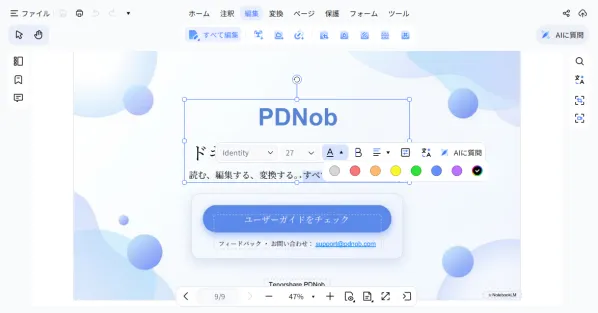
- 提供元:TENORSHARE(HONGKONG)LIMITED
- 対象形式:PDF・PPTX
- 公式ブログ:note.com/pdnob_japan
今回比較するのは、NotebookLMで生成したスライドの編集・変換に対応する3つのツールです。
PDNobはデスクトップソフト型、NotebookLM スライドエディターとDeckEditはブラウザ上で完結するオンラインツール型という違いがあり、用途や習熟度に応じた使い分けが可能です。
いずれもNotebookLMのPDFスライドをPPTX形式へ変換する機能を備え、PowerPointでの再編集に対応しています。
PDNobはAI OCR機能を搭載し、認識精度は最大99%と公表されています。
PDF変換・編集・注釈追加・ファイル結合を1つのソフトで完結でき、複数ファイルの一括処理にも対応しています。
NotebookLM スライドエディターはGoogleアカウントでログインしてPDFをアップロードするだけで動作し、ソフトのインストールが不要な点が特徴です。
DeckEditは登録不要で利用でき、129万件超の処理実績を持つ無料オンラインツールです。
PDNob PDF編集ソフト — 安定性と編集精度を重視する場合
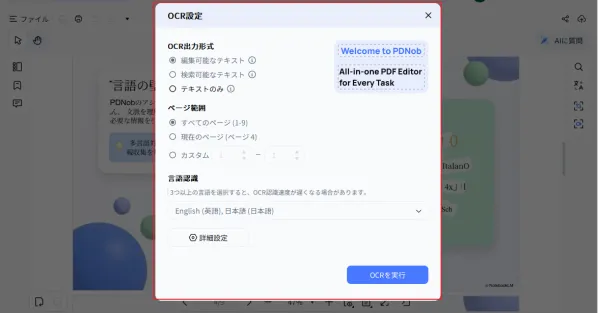
PDNobのOCR設定画面では、出力形式を「編集可能テキスト」「検索可能テキスト」「テキストのみ」の3種類から選択でき、ページ範囲と言語(英語・日本語)の指定も可能です。
NotebookLMのPDFを読み込み「OCRを実行」をクリックすると文字認識が完了し、そのままテキスト修正や内容編集に移行できます。
編集画面では、スライド上のテキストボックスを選択状態にするとフォント・サイズ・カラーパレットなどの書式ツールバーが表示され、PowerPointに近い感覚で直接編集できます。
テキストのドラッグによる位置調整や注釈の追加にも対応しており、レイアウトの再現度を保ちながらPPTX形式へ書き出せます。
大量のプレゼン資料を一括処理したい場面や、OCR精度を重視する用途に向いています。
NotebookLM スライドエディター — 初心者向けのシンプル操作
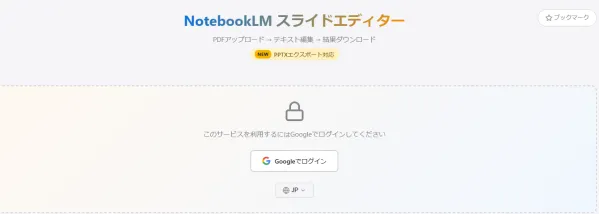
NotebookLM スライドエディターのトップページには、PDFアップロード・テキスト編集・簡単ダウンロード・PPTXエクスポートの4機能が説明され、GoogleログインボタンからすぐにPDF読み込みへ進めます。
PDF解析が完了すると、編集可能な文字エリアが自動でハイライト表示され、クリックするだけで直接修正できます。
ソフトのインストールや複雑な設定が不要で、一部のテキストだけを素早く修正したい場面に向いています。
編集後はPDFとして再ダウンロードするか、別ファイルとして保存することが可能です。
スライド編集の経験が少ない方でも操作しやすい構成です。
DeckEdit — 登録不要・無料で大量変換に対応
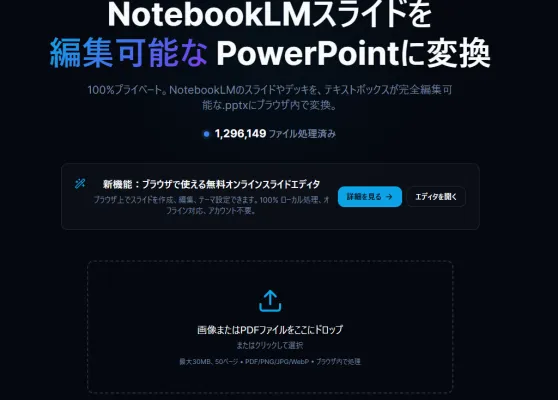
DeckEditのUI画面には「編集可能なPowerPointに変換」のキャッチコピーと129万件処理済みの実績数値が表示され、ファイルアップロードエリアから変換をすぐに開始できます。
アップロードしたNotebookLMのPDFスライドは文字と背景が自動で分離され、PPTX形式に変換されます。
ダウンロード後はPowerPoint上でそのまま編集可能です。
登録不要で利用でき、透かし(ウォーターマーク)が表示された場合は公式サイトの案内に従って無料で削除できます。
コストを抑えながら大量のPDFをPPTXへ変換したい学生・教育関係者・社内資料を多く扱うチームに適したツールです。
3ツールはそれぞれ異なる強みを持ちます。
安定したOCR精度とレイアウト保持を優先する場合はTenorshare「PDNob PDF編集ソフト」、インストール不要でテキスト修正を手軽に行いたい場合はNotebookLM スライドエディター、登録なしで大量のPDFをPPTXへ無料変換したい場合はDeckEditが対応します。
NotebookLMが生成したスライドをそのまま活用するだけでなく、編集・再利用できる形に変換することで業務効率を高められます。
Tenorshare「PDNob PDF編集ソフト」の紹介でした。
よくある質問
Q. PDNob PDF編集ソフトのOCR機能は日本語スライドにも対応していますか?
A. 対応しています。
OCR設定ダイアログで言語認識オプションから「日本語」を選択でき、英語・日本語どちらのスライドにも適用できます。
Q. DeckEditで変換後に透かしが表示される場合、削除に費用はかかりますか?
A. 費用はかかりません。
透かしが表示された場合はDeckEdit公式サイトの案内に従って無料で削除できます。
Q. NotebookLM スライドエディターを使うにはアカウント登録が必要ですか?
A. Googleアカウントへのログインが必要です。
新規のアカウント登録は不要で、既存のGoogleアカウントでそのままログインしてPDFのアップロードに進めます。